Showing posts with label Corel Draw. Show all posts

Wednesday, November 25, 2015

Tutorial Export gambar untuk dokumen Office dengan CorelDraw

Selain dapat mengekspor gambar dalam ekstensi/format bitmap, Coreldraw juga bisa mengekspor untuk dokumen Office, dalam tutorial berikut akan dibahas bagaimana caranya.

1. Tentukan gambar yang akan diekspor, untuk contoh saya menggunakan gambar logo Android.
2. Klik menu File > Export For Office, setelah itu akan muncul kotak dialog Export For Office.
3. Pada pilihan Export to pilih Microsoft Office.
4. Pada pilihan Graphic should be best suited for pilih Compatibility.
5. Pada Optimized for pilih Desktop Printing kemudian klik Ok.
6. Setelah kotak dialog Save as muncul beri nama file, contoh saya beri nama logo lalu pilih folder My Documents\ klik Save.
7. Untuk mengimpor gambar tadi kedalam dokumen Office buka program Microsoft Office Word. Sebagai contoh saya menggunakan Word 2010.
8. Klik menu Insert > Picture.
9. Cari lokasi gambar yang kamu simpan tadi.
dan hasil akhirnya seperti gambar dibawah ini.
mudah untuk dipelajari bukan? ^_^

Tutorial Mengubah tampilan Toolbox Coreldraw X3

Saat mengerjakan sesuatu dengan program CorelDraw mungkin kamu pernah pusing untuk mencari nama dari Tool yang akan digunakan, kamu harus mengarahkan pointer pada tool barulah nama tool akan tampil berupa tooltip, itu karena Tool yang ada pada Toolbox dalam kondisi default. Trik berikut kamu akan mengupas bagaimana caranya mengubah ukuran Toolbox menjadi lebih besar dan tampilan tool dilengkapi dengan nama agar kamu lebih mudah menemukan tool yang diinginkan.

1. Buka program CorelDraw.
2. Klik menu Tools > Costumization, maka akan tampil kotak dialog options seperti gambar dibawah.
3. Di dalam kategori Costumization pilih Command Bars.
4. Pada setting Command Bars pilih Toolbox
5. Pada bagian Size pilih Button : Medium dengan border : 4.
6. Untuk Default Button Appearance pilih Caption to Right of Image > OK!. Lihat gambar dibawah
7. Hasilnya ukuran bingkai Toolbox menjadi lebih besar dan lengkap dengan nama tool. Lihat pada gambar dibawah.
Nah, seperti itulah cara Mengubah tampilan Toolbox Coreldraw X3, untuk tampilan Toolbox lainnya bisa kamu selaraskan dengan keinginan kamu...

Tutorial Membuat Logo Walkman dengan CorelDraw

Tutorial kali ini akan membahas bagaimana caranya membuat Logo Walkman Sony Ericsson dengan CorelDraw. langsung saja kita bahas bagaimana cara membuatnya.
1. Buka software CorelDraw.
2. Buat sebuah objek bulat dengan menggunakan Ellipse Tool (F7), untuk membuat bulat sempurna tekan Ctrl + SHIFT + Drag. Dan beri warna R:243 G:129 B:30.
3. Copy objek bulat tersebut sebanyak 4 kali dan ubah ukurannya serta posisinya seperti gambar dibawah.
4. Setelah itu buat sebuah objek dengan menggunakan Pen Tool untuk menyambungkan antara bulat dengan bulatan lainnya, beri warna yang sama dengan warna bulat. Agar lebih jelasnya lihat gambar dibawah
 5. Pada objek yang baru dibuat tadi, pilih Shape Tool + double klik > pada Property Bar pilih Convert Line to Curve, lihat gambar!
6. Lalu ubah garis gambar menjadi seperti dibawah ini.
7. Ulangi langkah ke 4-6 untuk menyambungkan bulatan yang lainnya, maka hasilnya akan seperti ini.
 

Tutorial Menyiapkan File Gambar untuk Web dengan CorelDraw

 Syarat mutlak untuk file gambar yang akan digunakan pada web adalah kapasitas file yang kecil namun dari sisi kualitas tetap baik. Dalam Trik ini kamu akan mengubah file dari format JPEG menjadi GIF untuk digunakan pada Web.
1. Siapkan/buat lembar halaman baru.
2. Tekan Ctrl + I untuk mengimport gambar.
3. Lalu cari gambar yang akan kamu ubah/convert.
4. Setelah itu tempatkan gambar tadi pada halaman gambar.
 5. Klik menu File > Publish To The Web Image Optimizer. Setelah itu akan tampil kotak Web Image Optimizer. Di sisi kiri adalah tampilah gambar asli sedangkan di sisi kanan tampilah gambar untuk web.
6. Pada bagian atas kotak dialog pilih kecepatan koneksi internet yang biasa digunakan misalkan 56 K.
7. Pada bagian bawah disisi kanan pilih format file yang kamu inginkan, misalkan Gif kemudian disebelah kanan pilih kualitas yang ingin digunakan misalkan 64 Color GIF Adaptive Dithered.
8. Perhatikan gambar diatas, untuk setting yang telah dipilih diperoleh kapasitas file 21.6 KB dengan estimasi kecepatan download gambar sekitar 3.09 detik.
9. Klik Ok, setelah itu akan tampil kotak dialog Save Web Image to Disk.
 10. Lalu simpan di folder yang kamu inginkan dengan nama file yang kamu hendaki pula.
SELESAI !!!

Tutorial Pembuatan Logo Pertamina dengan Corel Draw

Membuat tutorial cara membuat Logo Pertamina dengan CorelDraw, cukup basa-basinya, kita langsung aja ketopik, pik..pik lu dmana?? heheheh...Garing
capcus!!
Pertama buka software CorelDrawnya setelah itu buat lembar kerja baru dengan tekan File > New (Ctrl+N).
> udah gitu klik kanan > View > lalu centang tulisan Grid, kaya begini kira-kira gambarnya, cara ini untuk mempermudah kita membuat garis
> Pilih Pen Tool dan buat garis hingga seperti gambar dibawah
> Setelah terbentuk seperti pada gambar tadi, pilih Shape Tool > pada Property bar pilih Convert Line To Curve, fungsinya untuk melengkukan sebuah garis (itu sih menurut saya).
> Lengkukan garis seperti pada gambar dibawah ini
> Sesudah itu double klik pada objek sehingga objek akan menjadi posisi berputar lalu tarik garis tengah atas ke arah kanan anda hingga seperti ini
> Sesudah itu duplikat objek dengan cara klik kiri + tekan pada objek lalu drag dan klik kanan (masih ditekan klik kirinya) hingga muncul tanda plus pada bawah pointer dan lepas keduanya, bisa kan?? kalau engga bisa teruslah coba pantang menyerah..heheheh
> Perkecil ukuran gambar yang diduplikat tadi hingga seperti ini
> Duplikat kembali objek yang telah diduplikat sebelumnya caranya sama seperti yang tadi.
> Beri warna logo PERTAMINA sebagaimana mestinya, untuk kode warna objek lihat pada gambar saja yah!!! dan atur penempatan posisinya.
> Tuliskan kata " PERTAMINA " dibawah logo tersebut, fontnya saya menggunakan Arial Black.
dan hasil akhirnya akan seperti ini.
Selamat mencoba  ^_^

Tutorial membuat objek mengikuti teks dengan CorelDraw

 Assalamualaikum...
kali ini saya akan mempostingkan tutorial corelDraw yang judulnya "cara membuat objek mengikuti teks". untuk tutorial kali ini kita bersantai ja gan sambil makan es cendol


okeh, langsung aja...pertama buka dulu software CorelDrawnya.
udah begitu buat file baru dengan cara tekan File > New (Ctrl+N)
lalu import gambar dahulu dengan menekan File > Import (Ctrl+I), nah cari tuh gambar yang kamu pengen. contoh saya gunakan gambar dibawah.
Posisikan gambar ditengah-tengah artboard dengan menggunakan Pick Tool.
lanjut, udah begitu...tu..tu pilih Teks Toool, klikkan ditengah-tengah artboard.
Pada Property bar, isi dengan pengaturan seperti ini atau teserah kalian mau kaya gimana juga boleh!!
ketikan kata yang anda inginkan contoh saya gunakan kata "Alif-Ilmu".
posisikan teks yang udah diketik tadi di tengah-tengah gambar.
Pilih perintah Effect > Powerclips > Place Inside Containers, oh iya ternyata ini cara yang orang-orang bilang Efek Powerclips. kira-kira caranya kaya gini nich.
setelah klik efek yang tadi, bakalan muncul anak panah warna hitam tebal, arahkan anak panahnya ke teks yang tadi kalian buat. lihat gambar dibawah
dan paraaaap!!! hasilnya akan seperti dibawah ini
atau bisa dikreasikan lagi seperti ini
sangat mudah bukan?? saya jamin kalian langsung hafal dengan tutorial ini
sangat kebutz gan!!
Sumber

Tutorial Mengatur Margin di halaman Coreldraw

Mengatur Margin di halaman Coreldraw
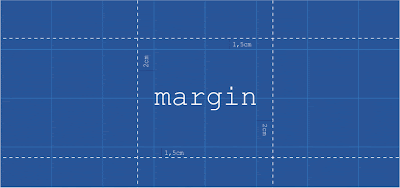
Seperti yang kita tahu bahwa kegunaan margin ini membantu kita untuk menentukan ruang bagian dari elemen dengan ditandai "garis" pada halaman Coreldraw. Tutorial kali ini akan membahas bagaimana mengatur margin di halaman Coreldraw karena dalam kondisi default lembar halaman baru yang disiapkan Coreldraw tidak memiliki margin. Berikut tutorialnya.
1. Buka aplikasi Coreldraw.
2. Pilih menu File > New atau tekan Ctrl+N pada keyboard untuk membuat halaman baru. Ukuran halaman disesuaikan saja.
3. Pilih menu Tools > Options atau tekan CTRL+J pada keyboard.
4. Pada kotak Dialog Options pilih Document > Guidelines > Presets.
5. Pilih yang User Defined Presets pada kotak Dialog Options.
6. Centang pada bagian Margins lalu masukkan nilai margin sesuai yang diinginkan. lihat gambar di bawah
pengaturan nilai margin
7. Hilangkan centang pada Mirror margins jika ingin mengatur margin secara manual untuk bagian Bottom & Right
8. Klik tombol Ok.
Maka pada halaman coreldraw akan tampil margin dengan di tandai garis seperti gambar di bawah ini.
margin di halaman coreldraw
Untuk mengatur satuan (centimeters, pixels, inches, ...) margin bisa diatur pada bagian Property Bar di kolom Units, ubah dengan satuan yang diinginkan atau dengan mengubah satuannya saat membuat halaman baru. Lihat gambar di bawah
Mengatur satuan pada kolom Unit

Mengatur satuan pada halaman baru
Mengatur satuan pada pembuatan halaman baru

Tutorial Membuat file format PDF dengan Coreldraw

Software Coreldraw dapat membantu kita untuk membuat file berformat PDF, file format PDF juga banyak digunakan pada dokumen grafis terutama untuk publikasi atau promosi baik itu buku, kalender, majalah atau hasil desain lainnya. Kapasitas file lebih kecil namun kualitasnya lumayan. Dalam tutorial kali ini akan dibahas bagaimana cara membuat file format PDF pada coreldraw.
1. Buka file yang akan dirubah menjadi format PDF, contohnya saya gunakan gambar di bawah ini.
2. Klik menu File > Publish To PDF. Setelah itu akan tampil kotak dialog Save As PDF, pada  bagian File Name beri nama file sesuai keinginan.
3. Pilih Settings, maka akan tampil kotak dialog PDF Settings. Pada tab General pilih PDF preset menjadi Archiving (CMYK).
4. Pilih tab Objects lalu centang Export all text as curves.
5. Klik OK.
6. Klik Save.
Maka hasil dari file PDFnya seperti dibawah ini.

Pada langkah ke 4 digunakan untuk mencegah terjadinya missing font saat proses percetakan maupun untuk di tampilkan di PC lain karena tidak semua font yang dipakai akan ada di PC yang lainnya. Alhasil teks / tulisan tidak dapat dicopy karena telah diubah menjadi kurva.

Tutorial Membuat Efek Gulungan Foto dengan CorelDraw

 Pada Tutorial CorelDraw kali ini, Saya akan Membuat Efek Gulungan Foto.
untuk tutorial kali ini sangat mudah dan simple BANGET,
mau tau se-mudah apa? mari kita lihat proses pembuatannya.
1. Buka Software CorelDrawnya (versi 11,12,X3,....), untuk Alif Ilmu menggunakan Versi X3.
2. Import foto yang akan kita edit, contoh saya menggunakan foto saya & Friends.

3. Pilih foto yang baru diimport tadi.
4. Klik menu Bitmaps > 3D Effect > Page Curl. Setelah itu tampil kotak dialog Page Curl seperti dibawah ini.
5. Pilih tombol posisi efek gulungan/lipatan dibagian kanan bawah, setelah itu pilih Direction : Vertical dan Paper : Opaque. Lihat gambar dibawah.
6. Dibagian color klik tombol warna Curl lalu pilih warna abu-abu muda, untuk Background pilih warna putih saja.
7. Atur nilai Width dan Height masing-masing 50 > klik OK. untuk pengaturan Width dan Height bisa disesuaikan dengan keinginan anda.
8. Hasilnya akan tampak seperti gambar dibawah ini
Sangat...sangat mudah bukan, sobat? tunggu apa lagi silakan dicoba.!!!